Excel計算で表示結果がおかしい時に確認したいダブルクォーテーションの役割
Excelで関数を使った結果が、
- 左寄りに表示される
- 通貨設定をしているのに円マークが付かない
そんなとき、まず確認したいのが 「ダブルクォーテーション(” “) 」の有無です。
ダブルクォーテーションの基本ルール
Excelでは、
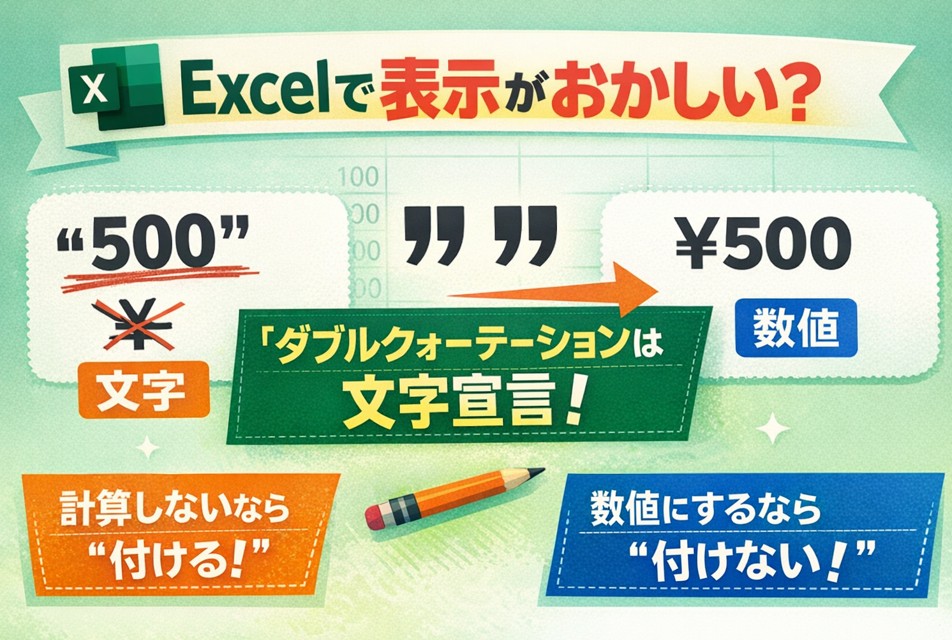
ダブルクォーテーションは「文字宣言」
という明確なルールがあります。
ダブルクォーテーションで囲まれた値は、見た目が数字でも 「文字」 として扱われます。
なぜ表示形式が効かないのか
Excelの仕様として、
文字には表示形式(通貨・桁区切りなど)を適用しない
という決まりがあります。
そのため、
通貨や数値の表示形式を設定していても、中身が文字であれば円マークは表示されず、文字として左寄りに表示されます。
ダブルクォーテーションを使うのはどんな時?
ダブルクォーテーションを付けるのは、
計算ではなく「表示する言葉」を返したい時です。
使う場面の例
- 「該当あり」「該当なし」などの判定結果
- 「未入力」「対象外」「完了」などの状態表示
- 記号や単位を含む固定の文字
- 数値として計算しない表示専用の値
👉 画面に見せる言葉を出したい時に使います。
使わない方がよい場面
- 金額
- 個数
- 合計や平均に使う値
このように 数値計算したいもの にダブルクォーテーションを付けると、計算や表示形式が正しく動かなくなります。
数値計算したいなら、付けない!
まとめ
- ダブルクォーテーションは文字を返すためのもの
- 文字には通貨・桁区切りなどの表示形式は効かない
- 表示がおかしい時は、まず「文字扱いになっていないか」を確認
ほんの小さな記号ですが、Excelでは結果を大きく左右する重要ポイントです。
この理解があると、Excel関数での「なぜ?」が一気に減りますね。
数値にダブルクォーテーションをつけていて、円マークがつかないという、ある日のIF関数でのご質問内容でした。
「計算式の中の文字列にはダブルクォーテーションをつける」という認識を数値にまで適用させてしまった結果ですが、数値を文字列扱いにもできるということがわかり、より理解が深まったかも・・・。