スマホの画面をテレビに映す方法
スマホで動画を見たり、写真を家族と共有したり、ゲームを大画面で楽しんだりしたい時、テレビに映せたら便利ですよね。最近はワイヤレス接続が主流になり、ケーブルなしでも簡単にミラーリングできるようになりました。iPhoneとAndroidそれぞれの方法をわかりやすく紹介します。
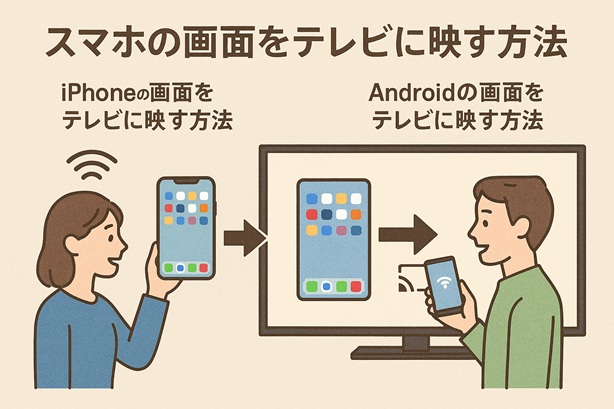
【 iPhoneの画面をテレビに映す方法】
1. AirPlay(ワイヤレス)を使う方法
iPhoneユーザーにとって最も手軽なのが、Apple純正のミラーリング機能「AirPlay」です。対応テレビ(Apple TV内蔵テレビや一部のスマートテレビ)であれば、追加機器なしで接続できます。
・iPhoneとテレビを同じWi-Fiに接続
・iPhoneの画面右上から下にスワイプして「コントロールセンター」を開く
・「画面ミラーリング」をタップ
・表示されたテレビ名を選択
これだけで、iPhoneの画面がテレビに映ります。YouTubeや写真アプリなどはAirPlayに最適化されているため、スムーズに再生できます。
2. Apple TVを使う方法
テレビがAirPlay非対応の場合は、「Apple TV」をHDMIで接続することでミラーリングが可能になります。設定方法はAirPlayと同じで、Apple TVを選ぶだけ。安定性が高く、動画視聴にも向いています。
3. HDMIケーブルで有線接続
Wi-Fi環境が不安定な場合は、有線接続が安心です。「Lightning – HDMI変換アダプタ」を使えば、テレビに直接映せます。遅延が少ないため、ゲーム用途にもおすすめです。
【Androidの画面をテレビに映す方法】
Androidはメーカーによって機能名が異なりますが、基本的な仕組みは同じです。
1. Chromecast(ワイヤレス)を使う方法
Androidで最も一般的なのが「Chromecast」。Google Homeアプリを使ってテレビと接続し、スマホ画面をキャストできます。
・ChromecastをテレビのHDMIに接続
・スマホとChromecastを同じWi-Fiに接続
・Google Homeアプリから「画面をキャスト」を選択
YouTubeやNetflixなどはキャストボタンが表示されるため、ワンタップでテレビに送れます。
2. スマートテレビのミラーリング機能を使う
最近のテレビには「Miracast」や「スクリーンミラーリング」機能が搭載されています。Android側の「キャスト」「スマートビュー」「画面共有」などの機能を使えば、追加機器なしで映せます。
3. HDMIケーブルで有線接続
USB-C端子対応のAndroidなら、「USB-C – HDMI変換アダプタ」で有線接続が可能です。遅延が少なく、Wi-Fi不要で安定した映像が楽しめます。
iPhoneもAndroidも、ワイヤレス・有線どちらでもテレビに映す方法があります。手軽さならワイヤレス、安定性なら有線がおすすめ。自宅のテレビ環境に合わせて、最適な方法を選んでみてください。
やり方がわからない場合などは、教室スタッフにご相談ください。