Word2021|表の中で「1行だけ中央揃え」が貼り付けで崩れる原因と解決方法
Word2021の表を使っていると、セル内に複数行入力してあり、その中の1行だけを中央揃えにしたい
という場面があります。
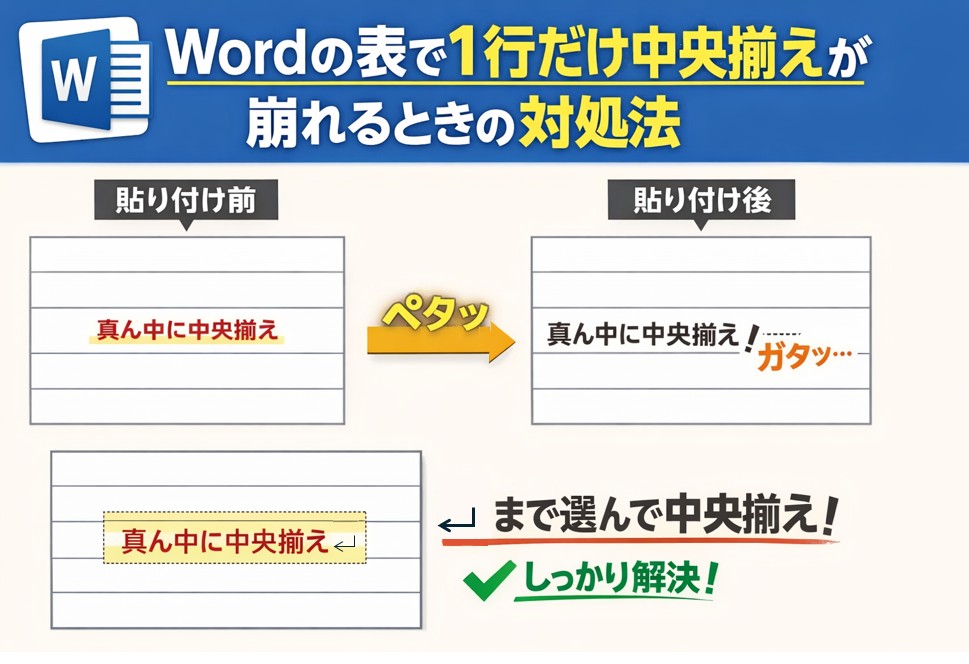
ところが、そのセルを他の場所に貼り付けると、中央揃えにしたはずの行が左揃えに戻ってしまう
という現象が起こることがあります。
今回は、実際に解決できた方法をご紹介します。
なぜ中央揃えが戻ってしまうのか?
Wordの表では、
- セル全体の配置
- 行(段落)ごとの配置
が別々に管理されています。
セル内の1行だけ中央揃えにしている場合、
それは「段落の書式」になるため、
貼り付け先の書式(左揃え)が優先されてしまうことがあります。
解決できた方法(ポイントは段落記号)
今回うまくいった方法はこちらです。
手順
- セル内で、中央揃えにしたい行の下に
1行、空白行を追加 - 中央揃えにしたい行を
段落記号までしっかり選択 - [ホーム]タブ → 中央揃え
- そのセルをコピーして、他のセルへ貼り付け
この方法で、
中央揃えの1行だけが正しく保持されたまま貼り付けできました。
うまくいく理由
段落記号まで含めて選択することで、
- 文字だけでなく
- その行の「段落書式(中央揃え)」
をきちんと指定できるためです。
行の途中だけを選択して中央揃えにすると、
書式が不完全な状態になり、貼り付け時に崩れやすくなります。
まとめ
Wordの表で
セル内の1行だけを中央揃えにしたい場合は、
- 空白行を追加する
- 段落記号まで選択して中央揃えにする
この2点がとても重要です。
貼り付けで書式が戻ってしまうときは、
ぜひ一度試してみてください。