キーボードの押し間違いを防ぐ、いちばん簡単な方法 ― 物理的に“触れにくくする”工夫
パソコンを使っていて、「触るつもりのないキーを押してしまう」
「気づいたら入力がおかしくなっている」
パソコンを買い替えたら、キーの位置が微妙に違っていて、今までのパソコンと同じ場所を押すと違うキーがおされてしまう・・・。
そんな経験はありませんか?
特にノートパソコンでは、NumLock(NumLK)やCapsLockなど、状態が目で分かりにくいキーの誤操作に悩まされる方も多いようです。
今回は、設定変更や難しい操作が不要な、とても簡単で誰でもできる対策をご紹介します。
■ 押し間違い対策の考え方
キーボードの誤操作対策というと、
- 設定を変える
- ソフトを入れる
- 覚えて気をつける
といった方法を思い浮かべがちですが、実はもっとシンプルな発想があります。
それが、「物理的に触れにくくする」 という方法です。
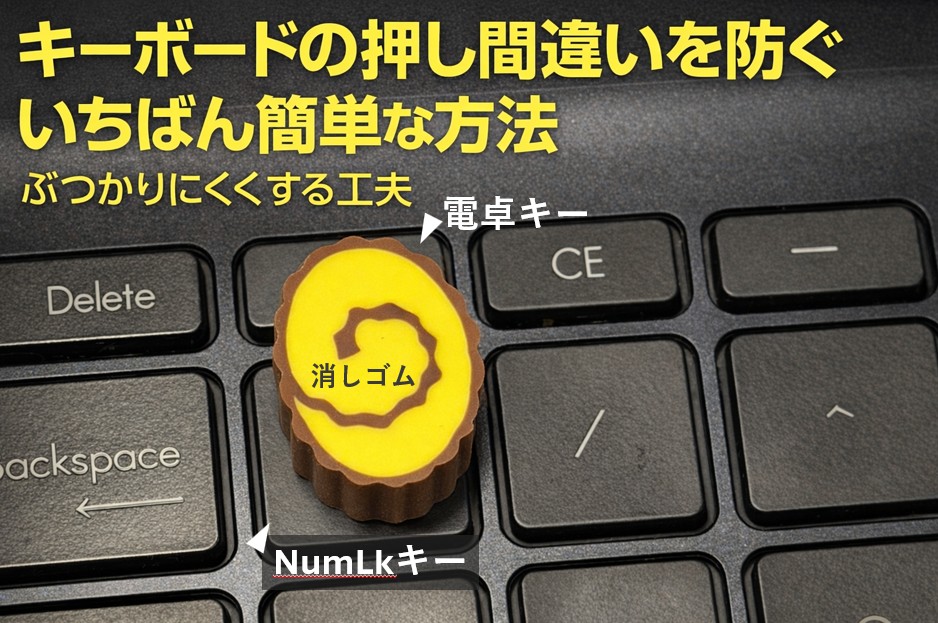
■ 物理的に減らす工夫とは?
「押してしまうなら、押せない状態を作る」
この考え方で、次のような工夫ができます。
・キーの上に軽い物を置く
誤って触れてしまうキーの上に、小さくて軽い物をそっと置きます。
例:
- 小さい消しゴム
- スポンジの切れ端
- フェルトやゴム片
ポイントは、
✔ キーが押し込まれない軽さ
✔ 周囲のキー操作の邪魔にならない大きさ
実際に使ってみると、
「指が自然と避ける」ようになり、誤操作が大きく減ります。
■ なぜこの方法が有効なのか
この方法の良い点は、
- 設定変更が不要
- パソコンに詳しくなくてもできる
- すぐ試せて、すぐ戻せる
- パソコンを壊す心配がない
- 意識しなくても、指が置いてある物を避けるような動きになる
というところです。
特に、「気をつけているのに、つい当たってしまう」という場合には、人の注意力よりも「物理的な工夫」の方が確実です。
■ こんな方におすすめ
- NumLock や CapsLock をよく誤って押してしまう
- ノートPCでランプ表示がなくて困っている
- 設定変更はできればしたくない
- 簡単で失敗しない方法を探している
■ まとめ
キーボードの押し間違い対策は、難しい設定や高価な道具がなくても大丈夫です。
「触れにくくする」
「押せない状態を作る」
このちょっとした工夫だけで、日々のストレスがぐっと減ることもあります。
かくいう教室のパソコンも、NumLkキーと、他の電卓キー、近くのDeleteキー、Bacspaceキーの押し間違いが多く、NumLkキーがOFFになっていたり、電卓が立ち上がったりで、微小なストレスがありました。手近にあった、なると消しゴムを、押せない方が良いNumLkキーと電卓キーの両方にかかるように載せて使ってみました。
「たったこれだけで、押し間違いが防げるわけがない!」と思っていましたが、たったこれだけで誤押下が減りました。
「最近入力ミスが多いな」と感じたら、ぜひ一度、身近な物で試してみてくださいね。おススメですよ~!