駅に行かなくてOK!「乗換案内」でSuica・PASMOの残高を確認する方法
「乗換案内」アプリ(Yahoo! 乗換案内)は、交通系 IC カード(Suica・PASMO など)の残高を スマホにかざして確認できる機能 を搭載しています。
今までは券売機や改札機のディスプレイでしか残高がわからなかったのが、アプリで確認できるようになってとても便利になりました。
✅ 「乗換案内」で残高を読み取る基本手順(共通)
- スマホに 「乗換案内」アプリ をインストール
- iPhone も Android も対応(NFC 必須)
(NFCとは、「Near Field Communication」の略で、非接触ICチップを利用した近距離無線通信の国際標準規格です。スマートフォンやカードをかざすだけで通信ができ、決済やデータ読み取りなどに活用されています。)
- iPhone も Android も対応(NFC 必須)
- アプリを最新版にアップデート(機能追加対応のため)
- アプリを起動して、残高確認画面へ移動
- iPhone は 画面左上の「IC残高確認」 タップ
- Android は 画面右上の「ICカード」アイコン タップ
- 「読み取りを開始」をタップ
- スマホの上部(機種によって読み取り位置が違うこともあり)で Suica・PASMO カードをタッチ
- 残高が表示される!
残高が少なくなるとアプリ内のアイコンイラストが変わって、視覚的にわかる仕組みもあります。
📱iPhone(iOS)の操作のコツ・注意点
✔ NFC 対応機種限定
iPhone 7 以降の NFC 搭載モデルで利用可能です。
✔ 読み取り位置
iPhone は背面上部あたりにカードをかざすと読み取りやすいです。
(機種によって微妙に位置が違う場合あり)
✔ ウィジェット機能の活用
iPhone の「ウィジェット」に ICカード残高確認ウィジェット を追加すると、アプリを開かなくても残高確認ができます。
✔ Apple Wallet の Suica / PASMO とは別
乗換案内の残高読み取りは 物理カードを読み取る機能 です。
もし Apple Wallet に Suica / PASMO を入れている場合、Apple Wallet 側でも残高が見られますが(Suica などのモバイルカード)、操作方法や履歴表示は Wallet や各公式アプリ側の仕様に従います。
🤖Android の操作のコツ・注意点
✔ NFC 機能をオンにする
Android では NFC が必須です。
(端末の設定 → 接続機能 → NFC を ON にします)
✔ 読み取り位置に注意
Android は機種により NFC のアンテナ位置が違うため、カードを当ててみて残高が表示される位置を探してください。
✔ ショートカット追加が便利
Android 版では ホーム画面に残高確認ショートカットを追加できます。ワンタップで読み取り開始できるので便利です。
🙆♂️よくある質問
Q. 「乗換案内」で電子マネーの残高も見られますか?
→ 現状の機能は 交通系 IC(Suica / PASMO など)の残高読み取りが中心 です。
電子マネー単体の読み取りは別アプリを使う方法もありますが、乗換案内では公式情報としては交通系に絞られています。
Q. モバイル Suica や モバイル PASMO の残高も読み取れる?
→ 基本的にこの機能は「カード式」 IC を読み取るものなので、モバイルカードは 別の方法(Wallet や公式アプリ) を利用する方が確実です。
📝まとめ
「乗換案内」アプリは 時刻・ルート検索だけでなく、Suica・PASMO の残高読み取りもできる便利機能 を持っています。
- iPhone … ウィジェット対応でサッとチェック可能
- Android … ショートカット追加でワンタップ読み取り
これらのポイントを押さえておけば、改札や券売機に行かなくても残高が簡単に確認できるようになりますよ!
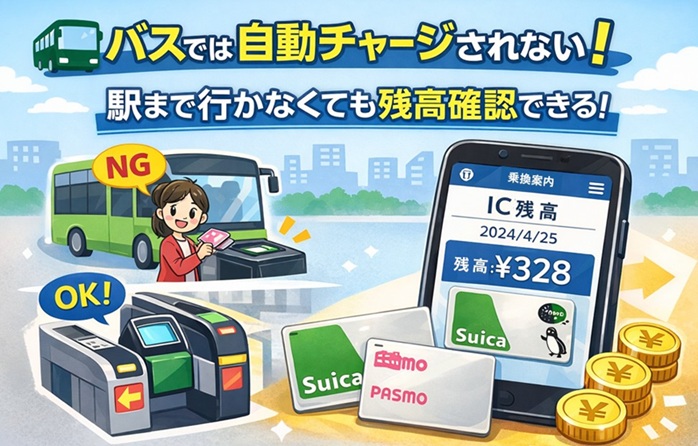
「Suica」や「PASMO」は駅改札での乗降時のみ設定した条件で 「自動チャージ」が行われ、バス利用時には自動チャージされないため、残高が少ないときでも駅まで行かなくても『乗換案内』アプリで残高を確認できるのはとても便利です。バスでICカードを利用する方々には朗報ですね!