Excel「フラッシュフィル」とは何か ― 機能概要・対応バージョン・エラー時の確認方法まで解説
はじめに
Excelには、入力例をもとに規則性を自動判別し、残りのデータを一括生成する「フラッシュフィル」という機能があります。関数を使わずに文字列加工ができるため、実務でも活用度の高い機能です。
本記事では、
- フラッシュフィルとはどのような機能か
- いつから使えるようになったのか
- エラーが出た場合のメッセージの意味と確認方法
を、少し詳しめに整理いたします。
1.Excelのフラッシュフィルとは
フラッシュフィル(Flash Fill)は、
ユーザーが入力した“例”をもとに、Excelがパターンを推測し、残りのセルを自動入力する機能です。
例えば:
| 元データ | 例として入力 |
|---|---|
| 山田 太郎 | 山田 |
| 佐藤 花子 | (自動で佐藤) |
このように、規則性を推測して自動入力します。この場合は、「文字列の途中にある区切り(この場合は半角スペース)その前の文字列」というパターン(規則性)を推測しています。
特徴
- 関数不要
- Ctrl + E で実行可能
- 「データ」タブ → 「フラッシュフィル」でも実行可能
2.どのバージョンから使えるのか
フラッシュフィルは、
- Excel 2013 以降
- Excel 2016
- Excel 2019
- Microsoft 365版 Excel
で利用可能です。
つまり、Excel 2010以前には搭載されていません。
3.うまく使えないときのエラーメッセージの意味
よく表示されるメッセージ:
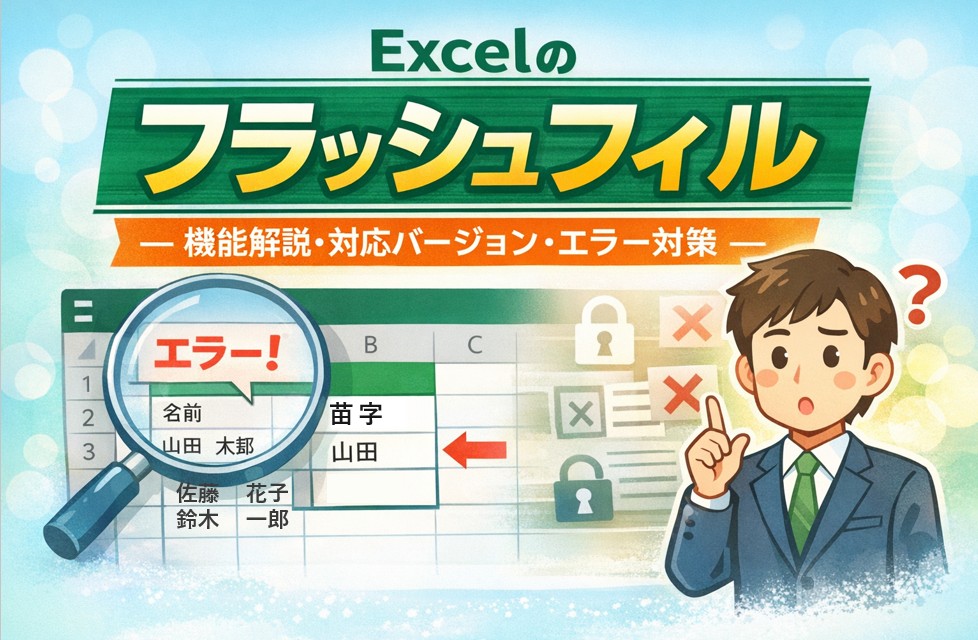
「選択範囲に数式、結合セル、データの入力規則、またはロックされたセルが含まれている為、値を埋め込むことが出来ませんでした。」
これは、
フラッシュフィルが“値の書き込み”をできない状態である
ことを意味します。
4.原因別の確認方法
① 数式が入っている場合
フラッシュフィルは「値」を直接入力する機能です。
数式セルには上書きできません。
確認方法
- Ctrl + ` (数式表示)(ショートカットキーはCtrlとバッククォートキーを押します。バッククォートキーは@キーと同じところにあり、@のキーをShiftキーを押しながら入力します。もう一度、Ctrl+ ‘ を押すと数式は非表示になります)
- Ctrl + G → セル選択 → 数式
② 結合セルがある場合
結合セルは「複数セルで1つのデータ」という状態のため、自動入力と相性が悪いです。
確認方法
- ホームタブ → 「結合して中央揃え」の状態確認
- 範囲を選択して「セル結合の解除」でテスト
③ データの入力規則が設定されている場合
今回多かった原因がこちらです。
特に
- 日本語入力「オン」
- プルダウン設定
があると、Excelは「制限付きセル」と判断します。
確認方法
- データタブ → データの入力規則
- 「すべてクリア」で解除テスト
④ シートが保護されている場合
確認方法
- 校閲タブ → シート保護の解除
5.フラッシュフィルを安定して使うための原則
- 表の中では結合セルを使わない
- 入力規則は必要最低限にする
- 1行目は見出しのみ、空白行を作らない
- 規則性の例は2行入力してから Ctrl + E
まとめ
フラッシュフィルは、
関数を使わずにデータ加工を可能にする便利な機能です。
しかしその仕組みは、
「自由に書き込めるセルに、値を一括入力する」
という単純な構造です。
そのため、
数式・結合セル・入力規則・保護設定といった“制限”があると動作しません。
機能を理解することは、単に操作を覚える以上に重要です。
トラブルの原因を切り分けられるようになることが、Excel習熟への近道といえるでしょう。
ちなみに、先日講座の中でうまくフラッシュフィルが機能しなかった原因は、データ規則の、日本語入力がオンになっていました。
コントロールなしに設定後はスムーズにフラッシュフィルが機能しました。原因がわかって解決するとすっきりしますね♪