iPhone「ポートレートモード」で背景をキレイにぼかす!撮影後にピントも変えられる便利ワザ
iPhoneで写真を撮るとき、被写体(人物・お花・ペットなど)をクッキリ、背景をふんわりぼかす撮影方法として人気なのが 「ポートレートモード」 です。
実はこのポートレートモード、
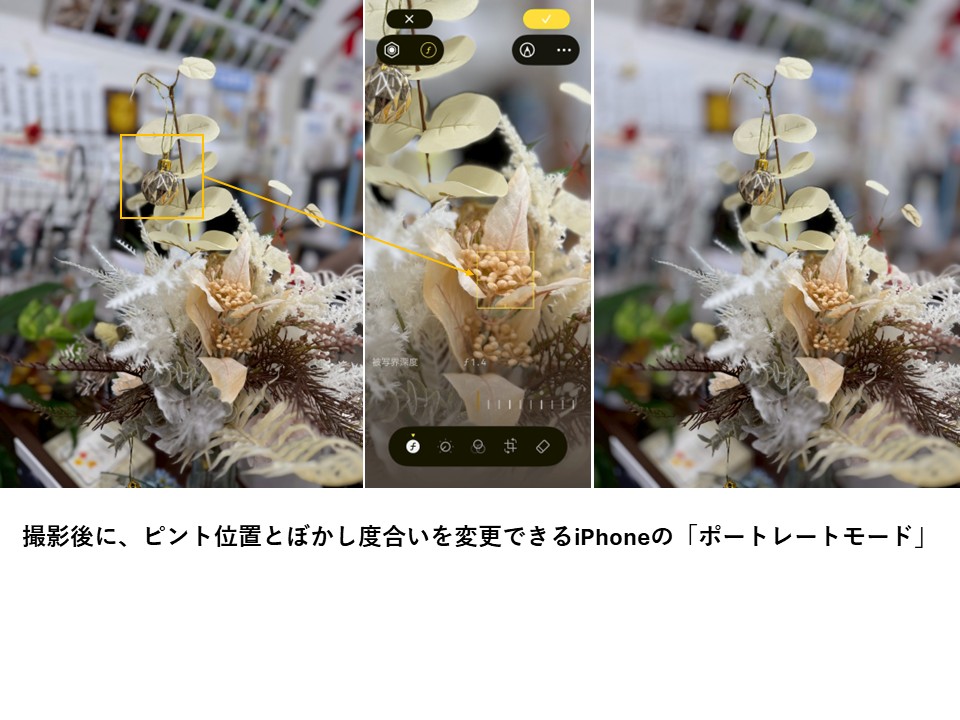
撮影したあとからピントの位置やボケ具合まで自由に調整できる
とても便利な機能なのをご存じですか?
今回は、撮影方法から、あとからの編集方法まで、やさしく分かりやすくご紹介します。
◆ ポートレートモードとは?
iPhoneのカメラが人物や物を自動的に認識し、背景をふんわりぼかしてくれる機能です。
プロのカメラで撮ったような “一眼レフ風” の写真になるのが特徴です。
使える機種は、iPhone 7 Plus 以降(古い機種は一部制限あり)です。
◆ ポートレートモードでの撮影方法
- カメラアプリを開く
- 下のモード一覧から 「ポートレート」 を選ぶ
- 被写体にある程度近づく
※「もう少し離れてください」など表示が出ることがあります - 背景が自動的にぼける
- シャッターボタンを押すだけ!
撮った瞬間から、被写体はくっきり、背景はふんわり柔らかく仕上がります。
◆ 撮影後に「ピント合わせ」を変えられる!
ポートレートモードの最大の強みは、あとから、どこにピントを合わせるか自由に選べること です。
● やり方
- 写真アプリで「ポートレート写真」を開く
- 右上の 「編集」 をタップ
- 画面内の好きな場所をタップすると、そこにピントが移動
- OKなら「完了」
つまり、
「人にピントを合わせたつもりが、顔が少しぼやけていた…」という場合でも、あとから簡単に修正できます。
◆ 撮影後に「背景のぼかし具合」を変えられる!
もう一つ便利なのが、背景のぼかし具合(深度)を自由に調整できることです。
画面上に 「f値(エフち)」 と呼ばれる数字が表示されます。
● f値とは?
・数字が小さい → 背景が大きくぼける(f1.4 など)
・数字が大きい → 背景がはっきりする(f16 など)
● 変え方
- 写真アプリでポートレート写真を開く
- 「編集」
- 上部または下部に表示される 「f」マーク を動かして調整
- 「完了」
写真の雰囲気がガラッと変わるので、料理・お花・人物の写真で特に効果的です。
◆ 同じ写真で、仕上がりを比較できる!
ポートレート写真は、
「ポートレート効果のオン・オフ」 を切り替えることもできます。
「編集」画面で「ポートレート」マークをタップすると
・オン(背景がぼける)
・オフ(普通の写真)
を切り替えられます。
「ボケが強すぎるかも…」と思ったときにもすぐ修正できます。
◆ まとめ
ポートレートモードは以下の3つが魅力です。
✔ 背景がキレイにぼけて、プロ風の写真に仕上がる
✔ 撮影後でも 好きな場所にピントを合わせ直せる
✔ 撮影後でも 背景のボケ具合を細かく調整できる
家族写真、ペット、料理、お花など、日常の写真が一気にレベルアップします。
「撮ったあとに修正できる」のは本当に便利なので、まだ使ったことがない方は、ぜひ一度試してみてください。
あまり近づきすぎても、ピント合わせのし直しもf値の設定の表示も出ないので、少し練習が必要かもしれませんが、実際にそれができると、「お~っ」となりますよ♪