Gboard完全ガイド|iPhone・Androidで使えるスマホキーボードと「ローマ字フリック入力(アルファベットフリック)」の正体
スマホで文字入力をしていて、「入力が遅い」「片手だと打ちにくい」「キーボードが変わって戸惑った」そんな経験はありませんか?
最近知ったのが、Googleが提供する、スマホ用キーボードアプリ「Gboard(ジーボード)」 です。
実はこのGboard、標準キーボードとは違う独自の入力方式があり、「ローマ字入力なのに、片手で操作しやすい」と感じる方も増えています。
今回は
- Gboardの概要
- iPhoneでの設定方法
- Androidでは最初から入っているのか
- そして今回取り上げた「ローマ字フリック入力(アルファベットフリック)」
をまとめて解説します。
■ Gboardとは?
Gboard(ジーボード) は、Googleが開発・提供している、無料のスマートフォン用キーボードアプリです。
iPhone・Androidの両方に対応しており、標準キーボードよりも多機能で、入力を効率よく行えるのが特長です。
Gboardの主な特徴
- 150以上の言語に対応
- 高精度な予測変換・次の語の予測
- 音声入力
- Google検索・翻訳機能
- 絵文字の組み合わせ(Emoji Kitchen)
- 片手モード
- キーボードのカスタマイズ
スマホで文字をよく入力する方にとって、作業効率が大きく変わるキーボードです。
■ Androidスマホには最初から入っている?
多くのAndroidスマホ(特にGoogle Pixelなど)では、Gboardが標準キーボードとして最初からインストールされています。
ただし、Samsungなど一部のメーカーでは独自のキーボードが標準になっている場合もあり、その場合はGoogle PlayストアからGboardを追加して使用します。
まとめ
- ✔ 多くのAndroid端末では最初から入っている
- ✖ すべてのAndroid機種に標準搭載ではない
■ Gboardの基本的な使い方(一般的なローマ字入力)
Gboardでは、パソコンと同じQWERTY配列のローマ字入力も利用できます。
- ローマ字入力 → 日本語変換
- 予測変換で文字入力がスムーズ
- 普段パソコンを使っている方には馴染みやすい配列
ここまでは、一般的な「スマホ用ローマ字入力」とほぼ同じです。
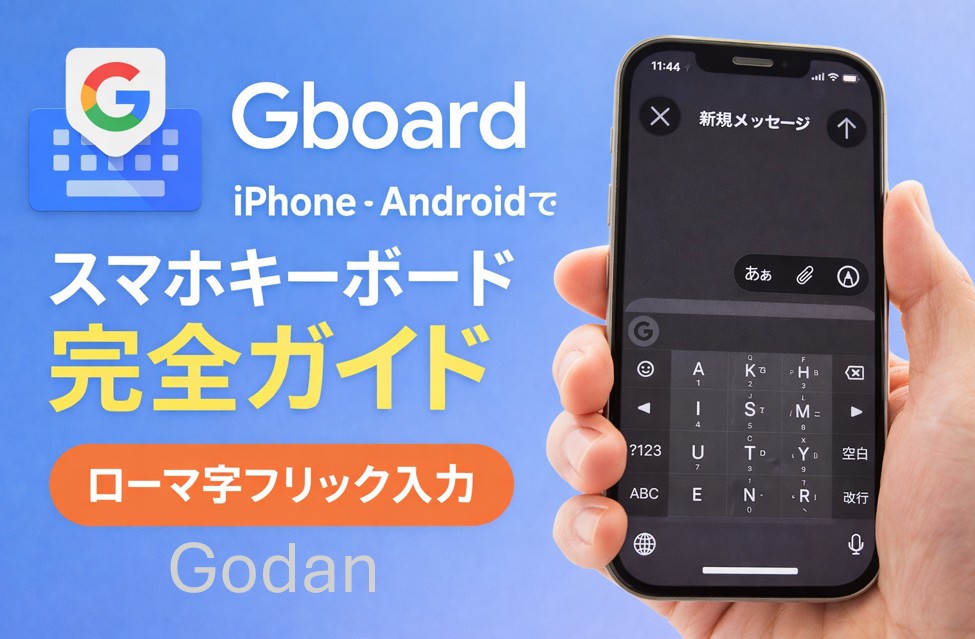
■ 今回の画面はこれ
ローマ字フリック入力(アルファベットフリック)
今回の画像に表示されている入力方式は、
👉 Gboardの「ローマ字フリック入力(アルファベットフリック)」
と呼ばれるものです。
これは、ローマ字入力 × フリック操作 を組み合わせたGboard独自の入力方式です。
■ ローマ字フリック入力の特徴
画面の見た目の特徴
- A・I・U・E・O を基本にした縦配列
- 1つのマスに複数のアルファベット
(例:K・Q・G など) - フリック操作で文字を選択
- 小さい文字(拗音)に変換するための「小」や濁音「 ゛」半濁音「 ゜」の記号もついている
- QWERTY配列ではない
フリック操作でローマ字を入力、かな入力ではなく「ローマ字入力」、という、Gboard独自の入力方式です。
どんな人に向いている?
- 片手でスマホを操作したい
- フリック入力は慣れている
- かな入力は苦手
- QWERTY配列だと両手前提で使いにくい
実際に、「ローマ字入力でも片手で操作できて便利」と感じる方が多いのは、この入力方式ならではの特長です。
見た目はフリック入力ですが、内部的にはローマ字入力として処理されるため、「ローマ字入力ができる人」 「かな入力は苦手な人」にとても向いています。
■ なぜ片手操作がしやすいのか
- 親指の移動距離が短い
- キーボードが画面を大きく覆わない
- 指を大きく動かさずに入力できる
特に、スマホを持ちながら入力する場面では、操作のしやすさを実感しやすい方式です。
■ iPhoneでGboardを使う設定方法
iPhoneでは、標準キーボード以外を使う場合、設定からキーボードを追加する必要があります。
設定手順
- App Storeで「Gboard」をインストール
- 「設定」→「一般」→「キーボード」
- 「キーボード」→「新しいキーボードを追加」
- 「他社製キーボード」→「Gboard」を選択
- Gboardをタップし「フルアクセスを許可」をオン
※ フルアクセスを許可することで、翻訳や検索などの機能が利用可能になります。
■ Gboardで「ローマ字フリック入力」を使うための設定手順
※ iPhoneの場合
Gboardをインストールしただけでは、ローマ字フリック入力は使える状態になりません。
「Godan(五段)」キーボードに切り替える必要があります。
設定手順(順番通りに行ってください)
- ① Gboardアプリを開く
- ② 「言語」をタップ
- ③インストール済みの言語の「日本語」をタップ
- ④「Godan」を選択
- ⑤ 選択後、文字入力画面を開き、Gboardが表示されていることを確認
これで、ローマ字フリック入力(アルファベットフリック) が使える状態になります。
■ よくある注意点(ここ大事です)
- Gboardを入れただけでは有効にならない
- 「QWERTY」のままではローマ字フリックは表示されない
- 必ず「Godan(五段)」を選ぶ必要がある
「キーボードが変わった」「表示が違う」と感じた場合は、この Godan設定 ができているかを確認してください。
■ 一文まとめ
Gboardでローマ字フリック入力を使うには、Gboardの設定で日本語キーボードを「Godan(五段)」に切り替える必要があります。インストールしただけでは有効にならないため、設定の確認が重要です。
■ AndroidとiPhoneの違い
Android版Gboard
- カスタマイズ性が高い
- 片手モードや機能が豊富
- クリップボード管理なども可能
iPhone版Gboard
- 標準キーボードと併用可能
- Appleの仕様により一部機能制限あり
■ まとめ
Gboardは、
無料で使える高機能スマホキーボードです。
特に
- Androidでは標準搭載されていることが多い
- iPhoneでも設定すれば利用可能
- ローマ字フリック入力で片手操作が快適
という点が大きな魅力です。
「キーボードが変わって使いにくい」と感じたときこそ、入力方式を知ることで、スマホ操作がぐっと楽になるかもしれません。
気になる方は試してみてくださいね