iPhoneのアラーム音量はどこで調整する?無音でバイブだけにする方法も解説
Phoneのアラームを使っていて、「音が大きすぎる」「音を出さずに振動だけにしたい」と思ったことはありませんか?
音が出て、思わず音量を下げるボタンを押し続けたが、音量は変わらなかったという苦い経験をお持ちの方もいるかもしれません。
実は、iPhoneのアラーム音量は少し分かりにくい場所にあります。今回は、アラーム音量の変更方法と、無音でバイブだけにする設定をわかりやすくご紹介します。
アラーム音量の変更方法
iPhoneのアラーム音量は、側面の音量ボタンでは調整できません。
以下の手順で設定します。
設定手順
- 設定アプリを開く
- サウンドと触覚をタップ
- 着信音と通知音量のスライダーを左右に動かす
※スライダーの下の「触覚」でバイブは設定します。「常に再生」になっていることを前提に以下の記事は、お伝えします。
この音量は、
・アラーム
・着信音
・一部の通知音
に共通して使われます。
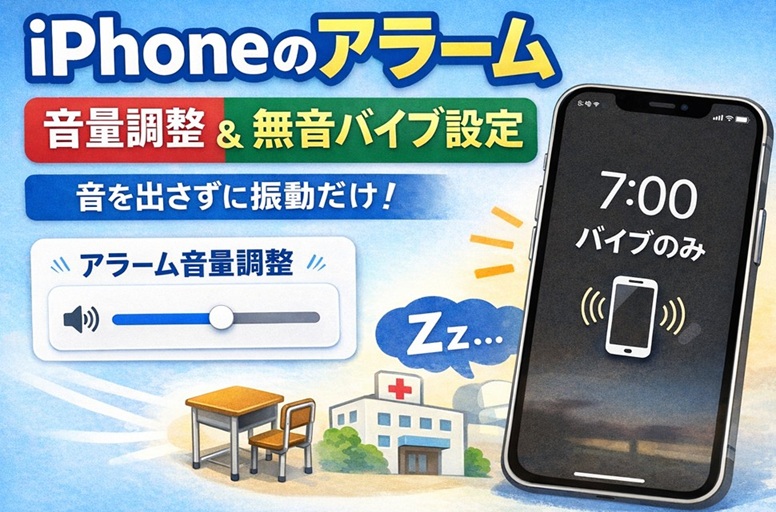
アラームを「無音+バイブのみ」にする方法
音を鳴らさず、振動だけで知らせたい場合は、アラームごとに設定します。
設定手順
- 時計アプリを開く
- アラームをタップ
- 設定したいアラームを選択
- サウンドをタップ
- 一番下の 「なし」 を選ぶ
- 戻って保存
これで
✔ 音は鳴らない
✔ 振動(バイブ)のみ作動
します。
注意点(振動もしなくなる設定)
以下の設定になっていると、バイブも動かなくなります。
- 設定 → サウンドと触覚
- 触覚→再生しない
「無音でバイブだけ」にしたい場合は、
サウンド:なし + 触覚はオン
になっているか確認しましょう。
「設定 → アクセシビリティ → タッチ → バイブレーション」から切ることもできますが、
この方法だと 緊急速報なども含めて振動すべてOFF になりますのでご注意ください。
「振動」が「触覚、再生」という表記には少し違和感が否めません・・・。
こんな場面におすすめ
- 早朝に家族を起こしたくないとき
- 病院や静かな場所
- 教室や会議前のリマインド
iPhoneを体の近くに置くと、振動に気づきやすくなります。
外に出かけている時に、時間のお知らせが来るように設定している場合に、周りには気づかれないので、お勧めです。