Word・Excelの「ピン止め」は並べ替えできない?“順番管理”より大切な使い方とは
WordやExcelの「最近使ったファイル」にある📌ピン止め機能。
よく使う資料を固定できて便利ですが、
- ピン止めの順番を変えたい
- 一度全部外して付け直せば順番が整うのでは?
と思われる方も多いのではないでしょうか。
今回は、最新仕様を踏まえた正しい理解と、実用的な活用法をまとめます。
■ 結論:ピン止めは「順番を管理する機能」ではない
Microsoft公式によると、Officeアプリでは
- 最近使ったファイルをピン止めできる
- ピン解除もできる
- 表示件数の変更もできる
とされています。
しかし、
❌ ドラッグで並び替える機能はない
❌ ピンを外して付け直しても、開いた順・ピンした順にはならない
という仕様になっています。
つまり、ピン止めは
「順番を整えるための機能」ではなく
「すぐにアクセスするための固定機能」
なのです。
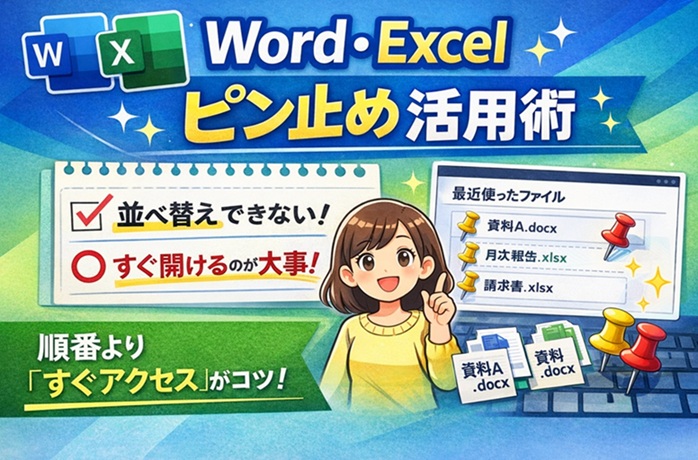
■ ピン止めの正しい考え方
ピン止めは、
📌 上部に固定する
📌 最近使った履歴に埋もれさせない
ためのもの。
「1番目にこれ」「2番目にこれ」と順番を作る用途には向いていません。
■ では、どう使うのが正解?
① “超重要ファイル専用”にする
おすすめは
✔ 常時使うものだけ
✔ 毎日または毎週開くものだけ
に限定すること。
目安は 3~5個程度。
これだけで一覧が一気に見やすくなります。
② ファイル名で区別する
順番が操作できない以上、
視認性を高める工夫が重要です。
例:
【毎日】受講者名簿.xlsx
【月次】売上管理.xlsx
【重要】契約書.docx
先頭に分類ラベルを付けると、順番に頼らず識別できます。
③ 最近使ったファイルの表示数を調整する
ピン以外の履歴を活用する方法もあります。
手順
- [ファイル]
- [オプション]
- [詳細設定]
- 「最近使ったドキュメントの一覧に表示する数」を変更
表示数を増やすと、ピン以外も探しやすくなります。
④ 不要な履歴は削除する
一覧をすっきり保つことも大切です。
最近使ったファイルを右クリックし
「リストから削除」を選べば整理できます。
■ まとめ
Word・Excelのピン止めは
✔ 並び替えるための機能ではない
✔ 順番を制御することはできない
✔ 「すぐ開きたい物を固定する」ためのもの
順番にこだわるより、
“迷わず開ける状態を作る”
この考え方に切り替えると、
作業効率はぐっと上がります。
ピン止めは「整理整頓ツール」ではなく“ショートカット機能”と考えるのが正解です。
📌 Word・Excelでのピン止め方法(Windows版・簡単まとめ)
- Word または Excel を起動する
- 画面左側の [ホーム] または [開く] をクリック
- 「最近使ったファイル」の一覧を表示する
- 固定したいファイル名の右側にある 📌ピンアイコン をクリック
- ピンが立った状態になれば固定完了
- 解除したい場合は、もう一度 📌 をクリックする
※ピン止めすると、最近使ったファイルの上部に固定表示されます。
※順番の並べ替えはできません。
思い通りにならない中でも便利に使っていきましょう!