スマホ・パソコンの画面をテレビに映す方法
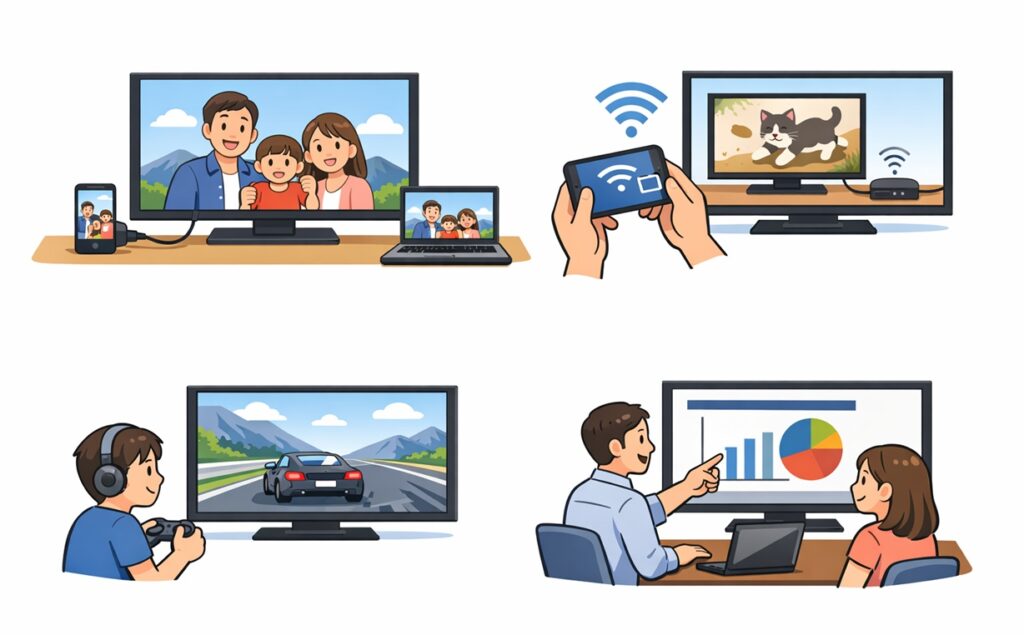
スマホやパソコンの画面をテレビに映せたら便利だな、と思う場面は意外と多いものです。たとえば、家族で旅行の写真を見返したり、スマホの動画を大きな画面で見たいとき、パソコンの資料をテレビに映して説明した、小さな画面では見づらい内容も、大きなテレビに映すだけでぐっと見やすくなります。
テレビに映す方法は、実はとてもシンプルで、次の2つに分かれます。
・ 有線(ケーブルでつなぐ)
・ 無線(Wi-Fiでつなぐ)
それぞれにメリットがあり、「何に使いたいか」で選ぶのがポイントです。
【 有線接続(安定して確実)】
まずは、ケーブルでつなぐ方法です。この方法は、スマホやパソコンとテレビをケーブルで、つなぐだけです。
設定がほとんど不要で、映像が途切れにくく、失敗しにくいのが特徴です。
・ケーブルでテレビと接続
・テレビの入力を「HDMI」に切り替える
・画面がそのまま表示される
とてもシンプルなので、「確実に映したい」場面では一番おすすめです。
*スマホの機種によっては、ケーブルを利用しても使えない場合がありますので、ケーブルを購入際にしっかり確認しましょう。
【無線接続】
次に、Wi-Fiを使ってつなぐ方法です。
無線接続の魅力は、なんといっても手軽さです。スマホをリモコンのように使いながら、テレビに映すことができます。
無線接続は主に3つの方法があります。
・ Chromecast
テレビに小さな機器( Chromecast)をつけて使います。YouTubeや動画配信サービスをテレビに映すのが得意で、iPhone・Android、パソコンでも使えます。「動画を楽しむ」ならとても便利な接続方法です。
・AirPlay(iPhone向け)
iPhoneやiPadを使っている方におすすめの方法です。対応テレビや機器があれば、ボタン操作だけで画面をそのまま映せます。写真や画面共有にぴったりです。
・Miracast(Android・Windows)
AndroidスマホやWindowsパソコンに搭載されている機能です。対応していれば、追加機器なしで接続できる場合もあります。同じ機器同士だとスムーズに使えることが多いです
※iPhoneは非対応です。
その接続方法が良いか、迷ったときは、使い方で選ぶのがおすすめです。
・写真や動画を楽しむ → 無線(AirPlay / Chromecast)
・ゲームや安定重視 → 有線(HDMI)
・会議や説明 → 有線(HDMI)
・手軽さ重視 → 無線
スマホやパソコンの画面をテレビに映す方法は、意外とシンプルです。用途に合わせて使い分けることで、日常が少し便利で楽しくなります。
接続方法がわからない場合などありましたら、教室スタッフにご相談ください。