日本語入力の切り替えが分かる!「半角/全角」「カタカナ・ひらがな・ローマ字」「タスクバー」の使い分け
パソコンで文字入力をしていると、「半角英数とひらがなの切り替えがうまくできない」「カタカナ・ひらがな・ローマ字キーを押しても変わらない」といった声をよく耳にします。
実はこれは、キーの役割を勘違いしやすいことが原因です。
この記事では、Windows の日本語入力(IME)について、
- 半角/全角キー
- カタカナ・ひらがな・ローマ字キー
- タスクバーでの切り替え
それぞれの正しい役割と使いどころを整理して解説します。
🔑 まずは結論:キーの役割は違います
日本語入力では、「入力モードを切り替えるキー」と「文字を変換するキー」は別物です。
🔽 キーの役割を整理すると
| キー | 役割 |
|---|---|
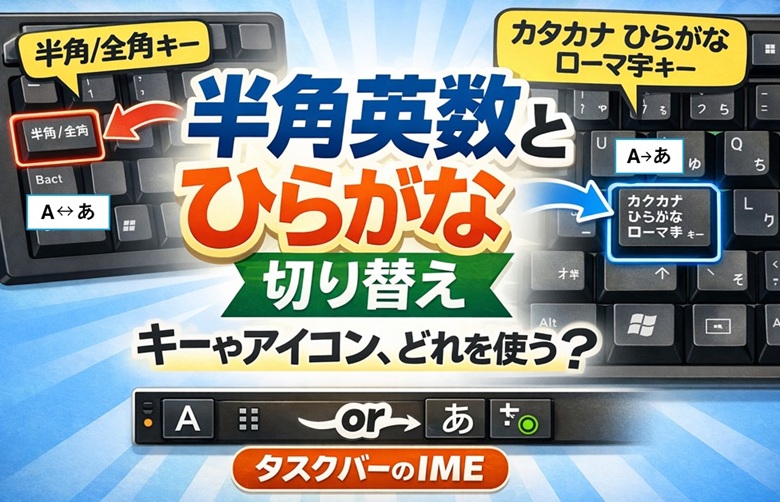
| 半角/全角 | 日本語入力 ↔ 直接入力(A) |
| カタカナ・ひらがな・ローマ字 | 日本語入力をオン(あ)にする |
| スペース(変換) | 漢字やカタカナなどに変換 |
| F7 / F9 / F10 | 文字種変換 |
(F6はひらがなに変換、別の文字種に変換したものをひらがなに戻す、F8は半角カタカナに変換)
⌨️ 半角/全角キーの役割と便利な場面
役割
- 日本語入力(あ)と直接入力(A)を切り替えるキー
こんな時に便利
- メールアドレスやパスワードを入力するとき
- 英数字をそのまま入力したいとき
- 「A」に確実に戻したいとき
👉 日本語入力のオン・オフを切り替える唯一のキーと覚えると分かりやすいです。
⌨️「カタカナ・ひらがな・ローマ字」キーの本当の役割
役割
- 日本語入力(IME)をオンにするためのキー
IMEオフ(A)の状態で押すと、
👉 必ず「ひらがな(あ)」になります。
これは正常な動作です。
注意ポイント
- このキーは
❌ カタカナに変換するキー
❌ ローマ字入力に切り替えるキー
ではありません。
入力途中に押しても、文字種は変わりません。
🔤 カタカナや英字にしたいときはどうする?
文字種を変えたい場合は、変換中に別のキーを使います。
正しい操作
- 文字を入力する(例:あいう)
- 変換中(下線がある状態)でキーを押す
| やりたいこと | 操作 |
|---|---|
| カタカナにしたい | F7 |
| 全角英字にしたい | F9 |
| 半角英字にしたい | F10 |
👉 「カタカナ・ひらがな・ローマ字」キーではありません。
🖱️ タスクバーでの切り替え方法
画面右下のタスクバーにある
「あ」「A」 の表示をクリックする方法です。
クリックではなく、右クリックをすると他の文字種への切り替えや色々出てきます。
キーボードでうまく切り替えられなくなった場合はここで操作しましょう。
特徴
- 今の入力状態が目で見て分かる
- マウス操作なので初心者でも安心
- 設定画面にも入りやすい
こんな人におすすめ
- パソコンに慣れていない方
- 入力状態を確認しながら操作したい方
- 教室やサポート対応中の説明用
📝 まとめ
- 半角/全角キー
→ 日本語入力と英数字入力を切り替える - カタカナ・ひらがな・ローマ字キー
→ 日本語入力をオンにするキー - 文字種の変換
→ 入力後、変換中に F7・F9・F10 (F6・F8) - タスクバー
→ 視覚的に状態を確認できる安心操作
キーの役割を正しく理解すると、「なぜ切り替わらないの?」という疑問は一気に解消します。
半角英数入力(A)から日本語入力(あ)にしたい時には左手で左上「半角/全角」キーか、右手で下「カタカナ・ひらがな・ローマ字」キーを押します。
やりやすい方を使ってみてくださいね。