WindowsフォトがAIで進化!「消去」と「背景」機能で写真編集がこんなに簡単に
📌 はじめに
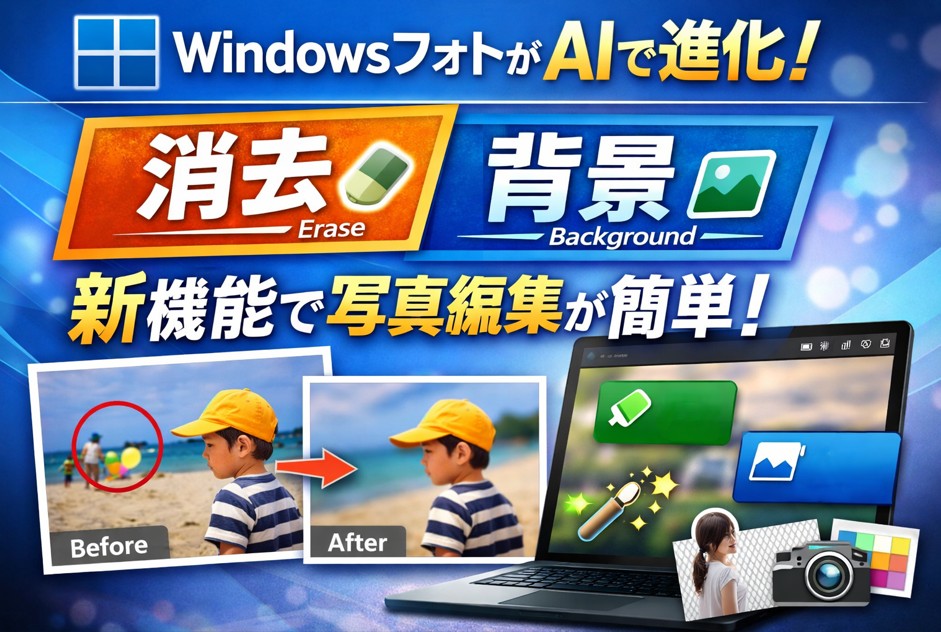
Windows 11(および更新された Windows 10)の標準アプリ 「フォト」 に、これまでの「スポット修正」よりも直感的で強力な編集機能が追加されています。特に 「消去」 と 「背景」 の2つは、AIの力で誰でもプロ風の仕上がりにできる注目機能です。
🧰 機能の概要
✅ 「消去」
「消去」は AI を使って、写真内の不要な人物・物・汚れなどを自然に除去できる機能です。従来の「スポット修正」は周囲の色をコピーして修正するだけでしたが、AI搭載バージョンではマークした対象を自動で認識し、背景に自然に馴染ませて消してくれます。
📌 使い方(基本操作)
- フォトで写真を開く
- 右上の 「編集(Edit)」 をクリック
- 「消去(Erase)」 タブを選択
- ブラシで消したい部分をなぞる
- 自動で処理が終わるのを待つ
- 気に入れば 「適用」 → 「保存」 を選択 (保存は上書き保存です。元のデータをそのまま残したいようなら、コピーとして保存、クリップボードに保存も選べます)
(ブラシサイズや自動適用のオン/オフも選べるため微調整が可能です)
✨ ポイント
- 人物や不要物を赤ちゃんやペットの写真から消すときに便利
- AI が周囲のテクスチャを解析して自然に仕上げる
🎨 「背景」
「背景」では写真の背景部分を選択し、
- ぼかし
- 削除
- 置換(色やボケ効果に変更)
ができます。自動選択された背景をそのまま処理するだけでなく、ブラシで追加・削除もできます。FMV My Life+1
📌 基本操作
- フォトで編集したい写真を開く
- 上部の 「背景(Background)」 タブを選択
- 自動で選ばれた背景を確認
- ぼかし → 背景をぼんやりさせる
- 削除 → 背景だけを消す
- 置換 → 好みの色に変更
- 「保存」 で完了
💡 ワンポイント
- 背景を削除して被写体だけを切り抜く →素材制作にも使いやすい
- 色置換はフォト内でカラーパレットが選べるようになっています
🆕 以前とどこが違う?
これまでの「スポット修正」は周囲の部分に似た色をコピーするだけで、複雑な背景や大きな対象の消去は難しかったですが、AI の力でパターン認識・自動補正が入るようになったため、より自然な編集が可能になりました。
消去:不要な物体・人物の除去ができて、AIで継ぎ目なく修正
背景:背景をぼかす/消す/色を置換ができて、ブラシ調整で精度アップ
📚 参考
Microsoftサポート Windowsで写真やビデオを編集する https://x.gd/xaQWkg
◆少しだけ修正したい、この文字を消したいなど、便利に使えますので、試してみてくださいね